Мои посты
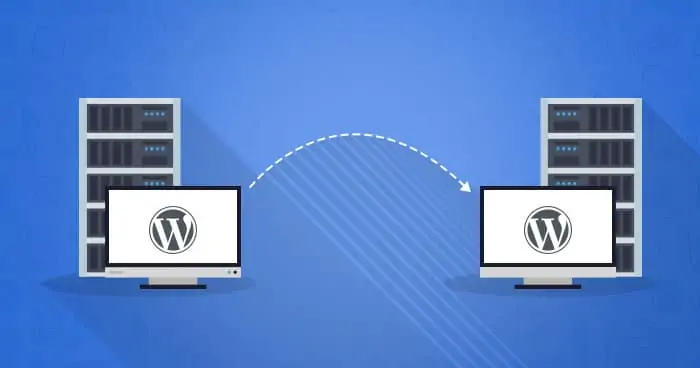
Перенос сайта на Wordpress без ошибок
Шорткоды WooCommerce
Как создать тему WordPress с нуля: пошаговое руководство
Iveril — Ваш персональный веб-мастер
  • Главная
  • Обо мне
  • Услуги
  • Контакты
  • Мой блог
Wordpress

Перенос сайта на Wordpress без ошибок

by Iveril 05.10.2025
written by Iveril
  1.  Заходим в папку сайта, который хотим перенести, выделяем все папки и файлы, создаем zip архив.
  2. Заходим в phpmyadmin, выбираем базу данных переносимого сайта и скачиваем ее, нажав в верхнем меню export.
  3. Заходим в папку на новом сервере, где будут расположены файлы сайта, удаляем все, что там есть и копируем в эту папку архив с сайтом, который был создан в пункте 1.
  4. Распаковываем архив, удаляем файл архива, оставляем разархивированные папки и файлы.
  5. Заходим в папку wp-content/cache и удаляем все, что там есть.
  6. Заходим в корневую папку сайта, открываем файл wp-config и редактируем при необходимости имя базы данных и пароль (если вы их меняли), также просмотрите весь файл и при необходимости замените адрес сайта, если он указан в каких-либо правилах файла wp-config.
  7. В phpmyadmin  переходим в таблицу «wp_options». В строках «siteurl» и «home» заменим старый домен на новый.
  8. Также в phpmyadmin заходим открываем вкладку sql и выполняем поочередно три запроса:

Запрос 1:

UPDATE wp_options SET option_value = replace(option_value, ‘http://site1.ru’, ‘http://site2.ru’) WHERE option_name = ‘home’ OR option_name = ‘siteurl’;

Запрос 2:

UPDATE wp_posts SET guid = replace(guid, ‘http://site1.ru’,’http://site2.ru’);

Запрос 3:

UPDATE wp_posts SET post_content = replace(post_content, ‘http://site1.ru’, ‘http://site2.ru’);

Важно, чтобы вместо site1.ru (старый домен) и site2.ru (новый домен) стояли ВАШИ значения, причем без слеша ( / );

Теперь откройте сайт и проверьте все ли отображется, если необходимо очистите кэш браузера.

Настройки 301 редиректа на старом домене

Для правильного взаимодействия с поисковыми системами после переноса сайта важно настроить редирект 301, котрый помогает сохранить позиции сайта в поисковых системах.

Для этого нужно произвести небольшую настройку файла .htaccess, который расположен в корневом каталоге старого доменного именни. Добавьте в файл следующий код:

Options +FollowSymLinks

RewriteEngine on

RewriteRule (.*) http://site2.ru/$1 [R=301,L]

Важно! На месте site2.ru укажите ваш новый домен.

Эти изменения помогут вам сохранить поисковые позиции в системе Google.

Чтобы сохранить позиции в Яндексе нужно сделать так, чтобы редирект 301 срабатывал постоянно, но только не в случаях обращения к robots.txt. Для этого нужно  в .htaccess добавить следующий код:

<FilesMatch «robots.txt$»>

RewriteEngine off

</FilesMatch>

Options +FollowSymLinks

RewriteEngine on

RewriteRule (.*) http://site2.ru/$1 [R=301,L]

Также в файл robots.txt нужно добавить следующий код:

User-Agent: *

Disallow:

Host: site2.ru

Важно! site2.ru ОБЯЗАТЕЛЬНО  замените на ваш новый домен!

Если у вас возникнут трудности с переносом своего сайта на Вордпрессе или любом другом движке, пишите мне, я обязательно постараюсь вам помочь!

05.10.2025 0 comments
0 FacebookWhatsappTelegramEmail
Wordpress

Шорткоды WooCommerce

by Iveril 27.10.2021
written by Iveril

WooCommerce поставляется с несколькими шорткодами, которые можно использовать для вставки контента в сообщения и страницы.

Что такое шорткоды? Скорее всего вы  слышали этот термин раньше, но, вероятно, предполагали, что это просто техническая концепция, которую обычному пользователю WordPress не нужно понимать. Возможно вы уже использовали шорткоды раз или два, но не совсем поняли, как именно они работают на более глубоком уровне.

В любом случае, если вы хотите раскрыть весь потенциал WooCommerce, вам обязательно нужно ознакомиться с шорткодами и их возможностями.

Шорткоды обеспечивают большую часть функциональности плагина, включая все общедоступные страницы, такие как «Оформление заказа», «Корзина» и «Категории товаров».

Самое главное — знание того, как использовать шорткоды WooCommerce, позволяет создавать настраиваемые страницы продаж и создавать невероятно мощные сайты электронной коммерции для любых ситуаций.

В этой статье вы узнаете следующее:

  • Что такое шорткод
  • Почему вы должны использовать шорткоды WooCommerce
  • Как вы можете их использовать

Давайте начнем!

Что такое шорткоды?

Проще говоря, шорткоды — это крошечные фрагменты кода, которые выполняют определенные действия на вашем сайте.

Когда вы размещаете этот код на странице WordPress, в публикации или в области виджетов, что-то происходит. Что именно произойдет, зависит от шорткода. Некоторые будут загружать содержимое сообщения, а другие отображать контактную форму. Существуют сотни различных вариантов использования.

Шорткоды — это общедоступная функция WordPress, поэтому все они имеют одинаковый формат. Структура проста: короткий текст помещается между двумя скобками, например:

[shortcode]

Многие различные плагины и темы используют шорткоды. Таким образом, шорткоду часто предшествует название самого плагина, чтобы отличить его от других, например:

[pluginname_shortcode]

Тем не менее, это не всегда так. Это зависит от конкретного плагина.

Что такое шорткоды WooCommerce?

Шорткоды WooCommerce — это шорткоды, разработанные для плагина WooCommerce. В WooCommerce есть десятки шорткодов и они используются для отображения большинства страниц, поэтому важно понимать, как они работают.

Когда вы впервые устанавливаете WooCommerce и проходите через мастер установки, автоматически создается ряд страниц. Если вы перейдете к редактированию одной из этих страниц, вы заметите, что они содержат шорткод.


Когда страница загружается, шорткод загружает соответствующий контент. Например, шорткод [woocommerce_cart] загрузит страницу корзины WooCommerce.

Шорткоды используются для отображения следующих страниц WooCommerce:

  • Продукты
  • Корзина
  • Проверить
  • Мой аккаунт
  • Отслеживание заказа

Зачем нужно использовать шорткоды WooCommerce?

Шорткоды — это простой способ настроить ваш магазин WooCommerce. Вставив шорткод (и изменив некоторые второстепенные параметры), вы можете легко создать любой тип сайта электронной коммерции, который вам нравится.

Вы можете выбрать, какие продукты будут отображаться, как они упорядочены и сколько их будет отображаться на странице. Кроме того, вы можете добавить кнопки «Добавить в корзину» там, где вам кажется это необходимо, например, в конце ваших сообщений.

Для использования шорткодов вам  не нужно иметь навыки программирования. Вам нужно только скопировать нужный шорткод  и вставить его. Довольно легко, правда?

Как вставить шорткоды

Теперь, когда вы знаете, что такое шорткоды, давайте поговорим о том, как добавить их на ваш сайт.

С редактором Gutenberg добавлять шорткоды очень просто. Просто нажмите знак «плюс», чтобы добавить новый блок, введите шорткод в строке поиска и выберите блок шорткода.

Затем введите свой шорткод в поле.

Сохраните страницу и просмотрите ее. Теперь вы увидите результаты вашего шорткода.

Если вы предпочитаете использовать классический редактор, добавить шорткоды тоже несложно.

Просто добавьте шорткод, как указано выше, обязательно включив скобки ([ и ]).

Чтобы добавить шорткод в виджетную область, просто добавьте текстовый виджет с шорткодом.

Затем загрузите страницу, чтобы увидеть содержимое шорткода на боковой панели.


Как работают шорткоды WooCommerce

Хотя они выглядят просто, шорткоды на самом деле довольно эффективны! Давайте рассмотрим различные части, из которых состоит шорткод.

Шорткоды — это одно слово или набор слов, связанных символами подчеркивания, например:

  • [products]
  • [woocommerce_order_tracking]

В то время как некоторые шорткоды будут работать сами по себе, для других требуются указание некоторых параметров.

Параметры или аргументы (называемые args в некоторой документации WooCommerce ) — это дополнительные строки, которые делают действие шорткода более конкретным. Большинство, но не все шорткоды WooCommerce, используют параметры.

Например, если вы добавите on_sale=»true» шорткоду  скидку [products s], будут отображаться только товары со скидками.

Список всех шорткодов WooCommerce

Теперь давайте рассмотрим некоторые из самых полезных шорткодов WooCommerce.

[woocommerce_cart]

Этот шорткод добавляет на страницу функциональность корзины WooCommerce. Другими словами, он будет отображать все продукты, которые пользователь добавил в свою корзину. Для этого шорткода нет параметров.

[woocommerce_checkout]

Этот шорткод отображает страницу оформления заказа. Поскольку это важный аспект вашего бизнеса, убедитесь, что страница настроена правильно. В конце концов, если клиент не сможет оформить покупку, он ничего не сможет купить!

Как и в случае с [woocommerce_cart], дополнительных параметров для страницы оформления заказа нет.

[woocommerce_my_account]

Это шорткод страницы аккаунта клиента « Моя учетная запись» , которая содержит всю информацию о покупателе, а также его предыдущие заказы в вашем магазине.

По умолчанию количество отображаемых заказов установлено на 15. Вы можете изменить его, чтобы отображались все заказы, указав число -1.

[woocommerce_order_tracking]

Этот шорткод создает страницу «отслеживания заказов», которая позволяет клиентам видеть текущий статус своих заказов. Других параметров нет.

[products]

Шорткод [products] — один из самых мощных и широко используемых шорткодов в WooCommerce. Как вы, наверное, догадались, с его помощью отображаются товары. Существует множество параметров, которые позволяют настраивать типы и количество отображаемых продуктов.

Чтобы добавить параметр, просто напишите его имя, затем знак равенства и нужное значение в кавычках. Убедитесь, что это находится внутри шорткода [products s].

Например, чтобы отобразить 3 товара из обуви категории , используйте этот шорткод:

[products limit=”3” category=”shoes”]

Чтобы упростить понимание, мы включили образец короткого кода продукта с параметром, указанным под каждым из них.

Контролируйте количество отображаемых продуктов с ограничением

Параметр limit управляет количеством отображаемых продуктов. По умолчанию это будет -1, что означает отображение всех продуктов.

Пример

[products limit=”3”]

Показать продукты из определенной категории с категорией

Параметр category  будет отображать продукты, которые имеют определенный ярлык категории. Вы можете добавить несколько категорий, поставив между ними запятую.

Пример

[products category=”shoes, hats”]

Настройка темы

Есть несколько параметров, которые помогут вам контролировать макеты страниц с вашими товарами.

1. columns

Этот параметр управляет количеством столбцов. По умолчанию установлено значение 4, хотя на мобильных устройствах это число обычно уменьшается (в зависимости от вашей темы).

Пример

[products columns=”3”]

2. paginate

Этот параметр определяет, будут ли результаты поиска ваших товаров разбиты на страницы. У него есть только два варианта: true или false . По умолчанию установлено значение false .

Вероятно, вы захотите использовать paginate параметр в сочетании с limit, об этом параметре я упоминала выше. Таким образом, limit параметр будет определять количество элементов, перечисленных на каждой странице.

Пример

[продукты paginate=»true»]

3. orderby

Этот параметр имеет ряд опций, которые позволяют вам настроить порядок заказа ваших продуктов. По умолчанию они будут упорядочены по названию товара.

Вы можете добавить несколько вариантов, разделив их одним пробелом.

  • date : товары упорядочиваются по дате публикации (сначала новые).
  • id : этот параметр упорядочивает товары по идентификатору сообщения.
  • menu_order : это упорядочивает продукты в порядке меню (сначала меньшие числа).
  • популярность : это упорядочивает продукты по количеству покупок (самые первые).
  • rand : отображает товары в случайном порядке. Могут возникнуть проблемы с сайтами, использующими плагины кэширования.
  • рейтинг : товары будут упорядочены по их среднему рейтингу, от более высокого к более низкому.

Пример

[products orderby=”date”]

4. order

Основываясь на приведенной выше orderby настройке, это определяет, будет ли порядок восходящим (ASC) или нисходящим (DESC). По умолчанию это ASC.

Пример

[products order=”ASC”]

5. sku

SKU расшифровывается как Stock Keeping Unit . Это система, предназначенная для отслеживания продуктов на разных рынках. Хотя они не требуются для работы WooCommerce, но они настоятельно рекомендованы, особенно если вы планируете продавать свои товары оптом. Вы можете использовать этот плагин для автоматического создания SKU для всех ваших продуктов.

Этот параметр позволяет добавить определенные SKU, которые должны быть разделены запятыми.

Пример

[products skus=”tshirt-white-small, tshirt-white-medium”]

6. tag

Это параметр позволяет отображать товары с определенным тегами. Вы можете добавить более одного тега, поставив запятую между ними.

Пример

[products tag=”blue, summer”]

7. class

Это добавляет класс-оболочку HTML вокруг элемента, что позволяет вам изменять его с помощью CSS.

Пример

[products class=”custom-element”]

8. on_sale

Хотите отобразить только товары, которые сейчас на распродаже? Используйте этот параметр. Варианты true или false. Не используйте его одновременно с best_selling и top_rated .

Пример

[products on_sale=”true”]

9. best_selling

Это покажет самые продаваемые продукты. Варианты  true и false. Не используйте его одновременно с on_sale и top_rated.

Пример

[products best_selling=”true”]

10. top_rated

Параметр top_rated будет отображать продукты с самым высоким рейтингом. Доступные варианты  true и false. Не используйте его одновременно с on_sale  и best_selling.

Пример

[products top_rated=”true”]

Атрибуты товаров

Эти шорткоды можно использовать для отображения продуктов на основе их атрибутов. Атрибуты — это элементы, которые являются общими для нескольких продуктов. Например, размер или цвет .

1. attribute

Он будет отображать продукты с определенным атрибутом.

2. terms

Это должно использоваться с атрибутом выше. Он будет отображать продукты с определенными условиями, которые связаны с атрибутом. Например, Атрибутом может быть размер, а Условиями — маленький, средний или большой.

3. term operator

Он позволяет вам выполнять простые расчеты, чтобы определить, какие термины будут включены. Точно так же он должен использоваться с атрибутами и терминами .

  • term operator

    AND: будут отображаться продукты со всеми перечисленными атрибутами.
  • IN : будут отображаться выбранные термины. Это значение по умолчанию.
  • NOT IN : будут отображаться элементы, , которых нет которые не в выбранных терминах (т. е. все те выбраны вами).

Оператор 4-го дня

То же, что термина оператор выше, за исключением тегов.

  • И: Будут отображаться продукты со всеми перечисленными тегами
  • IN : будут отображаться элементы с выбранными тегами. Это значение по умолчанию
  • NOT IN : будут отображаться элементы, , которых нет которые не в выбранных тегах (т. е. все те выбраны вами).

5. видимость

Это отображает продукты в зависимости от их видимости на вашем сайте.

  • Видимый : отображает продукты, которые видны в результатах поиска и на вашем веб-сайте. Это установлено по умолчанию
  • Каталог: Отображает товары, которые видны в магазине, но не в результатах поиска.
  • Поиск : отображает товары, которые видны в результатах поиска, но не в магазине.
  • Скрытый : отображает продукты, которые скрыты как в результатах поиска, так и в магазине, но доступны только через прямой URL-адрес.
  • Рекомендуемые : Отображает продукты, отмеченные как избранные.

6. cat_operator

Кошка обозначает категорию . Это позволяет выполнять простые расчеты, чтобы определить, какие продукты будут включены.

  • И : Отображает товары во всех категориях.
  • В : Отображает продукты в выбранной категории/категориях.
  • НЕ В : Отображает товары, которых нет в выбранной категории.

категории товаров

Категории товаров

Эти два шорткода позволяют отображать категории товаров. Как и в случае с самими продуктами, доступно большое количество вариантов настройки.

[продукты_категории]

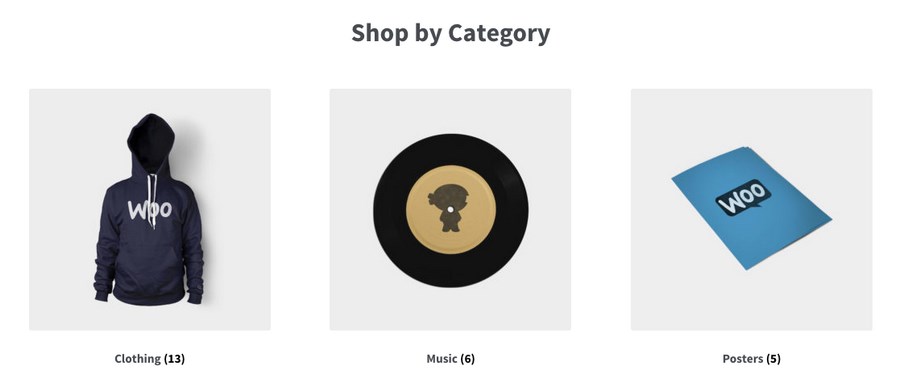
Без каких-либо параметров этот шорткод будет отображать все ваши категории на одной странице. Если вы хотите добавить более одной категории, вам также следует использовать этот шорткод.

[продукты_категория]

Это общий шорткод для отображения определенной категории. Вам нужно будет добавить определенный параметр, указанный ниже, чтобы фактически отобразить один (или несколько).

Параметры

Теперь давайте пройдемся по параметрам, доступным для шорткодов категорий товаров.

1. идентификаторы

Отображать определенные категории по их идентификаторам.

Пример

[продукты _categories id = «1,2»]

2. предел

Это определяет количество категорий, которые будут отображаться.

Пример

[товары _categories лимит = ”5”]

3. столбцы

Этот параметр определяет количество столбцов. По умолчанию установлено значение 4.

Пример

[товары _categories лимит = ”5”]

4. скрыть_пусто

Это скроет пустые категории. Возможны два варианта: «1» и «0». «1» скроет пустые категории, а «0» их покажет. По умолчанию установлено значение «1».

Пример

[продукты _categories hide_empty=”1”]

5. родитель

Этот параметр покажет дочерние категории определенной родительской категории, на которую нацелен id . Например, [parent=»3″] отобразит дочерние категории категории с идентификатором 3 .

Если вы установите для родителя значение «0», будут отображаться только категории верхнего уровня.

Пример

[продукты _categories parent=»0″]

6. заказать

Это управляет порядком отображения категорий. По умолчанию он упорядочивает их по имени, но вы также можете изменить его на id, slug или menu_order.

Пример

[продукты _categories orderby=»id»]

7. порядок

По отношению к orderby этот параметр будет либо упорядочивать по возрастанию (ASC), либо по убыванию (DESC). По умолчанию для него установлено значение «ASC».

Пример

[товары _categories заказ = «ASC»]

27.10.2021 0 comments
0 FacebookWhatsappTelegramEmail
Wordpress

Как создать тему WordPress с нуля: пошаговое руководство

by Iveril 03.02.2021
written by Iveril
создание своей темы для вордпресс

Делаем необходимые заготовки для создания темы WordPress

  • Первым делом вам необходимо установить WordPress, локально на компьютере или на удаленном сервере — выбор  зависит от ваших возможностей и пожеланий. Не переживайте, научиться устанавливать Вордпресс несложно и вы легко можете сделать это самостоятельно.
  • 2. Файлы, необходимые для создания темы WordPress располагаются в каталоге wp_content.

    Создайте новую подпапку  с именем новой темы в папке wp_content → Themes. Предположим, вы ее назвали «Mytheme» .

    Теперь нужно определиться с оформлением новой  темы. Здесь в руководстве показан базовый макет, состоящий из заголовка, основной области, нижнего колонтитула и боковой панели .

    По сути, для сайта на WordPress нужно всего 2 файла, а именно style.css и index.php. Но для подобного макета вам понадобится 5 файлов:

    • header.php — содержит код для раздела заголовка темы.
    • index.php — содержит код для основной области и указывает, куда будут включены другие файлы. Это основной файл темы.
    • sidebar.php — содержит информацию о боковой панели.
    • footer.php — обрабатывает нижний колонтитул.
    • style.css — отвечает за стилизацию вашей темы.
    • bootstrap.css — отдельный CSS-код не требуется;
    • bootstrap.js — предоставляет собственные js для панели навигации, вкладок и т. д.

    Вам необходимо скачать пакет Bootstrap . Файл Bootstrap.js и Bootstrap.cs необходимо скопировать в папку темы.

03.02.2021 0 comments
0 FacebookWhatsappTelegramEmail

Свежие записи

  • Перенос сайта на Wordpress без ошибок
  • Шорткоды WooCommerce
  • Как создать тему WordPress с нуля: пошаговое руководство

Свежие комментарии

    Рубрики

    • Wordpress (3)
    • Facebook
    • Email
    • Vk
    • Soundcloud
    • Whatsapp
    • Telegram
    • Ok

    @2005-2024 - Iveril - Your personal web designer & programmer / Ваш персональный веб-дизайнер и программист.

    Iveril — Ваш персональный веб-мастер
    • Главная
    • Обо мне
    • Услуги
    • Контакты
    • Мой блог