Теперь давайте рассмотрим некоторые из самых полезных шорткодов WooCommerce.
[woocommerce_cart]
Этот шорткод добавляет на страницу функциональность корзины WooCommerce. Другими словами, он будет отображать все продукты, которые пользователь добавил в свою корзину. Для этого шорткода нет параметров.
[woocommerce_checkout]
Этот шорткод отображает страницу оформления заказа. Поскольку это важный аспект вашего бизнеса, убедитесь, что страница настроена правильно. В конце концов, если клиент не сможет оформить покупку, он ничего не сможет купить!
Как и в случае с [woocommerce_cart], дополнительных параметров для страницы оформления заказа нет.
[woocommerce_my_account]
Это шорткод страницы аккаунта клиента « Моя учетная запись» , которая содержит всю информацию о покупателе, а также его предыдущие заказы в вашем магазине.
По умолчанию количество отображаемых заказов установлено на 15. Вы можете изменить его, чтобы отображались все заказы, указав число -1.
[woocommerce_order_tracking]
Этот шорткод создает страницу «отслеживания заказов», которая позволяет клиентам видеть текущий статус своих заказов. Других параметров нет.
[products]
Шорткод [products] — один из самых мощных и широко используемых шорткодов в WooCommerce. Как вы, наверное, догадались, с его помощью отображаются товары. Существует множество параметров, которые позволяют настраивать типы и количество отображаемых продуктов.
Чтобы добавить параметр, просто напишите его имя, затем знак равенства и нужное значение в кавычках. Убедитесь, что это находится внутри шорткода [products s].
Например, чтобы отобразить 3 товара из обуви категории , используйте этот шорткод:
[products limit=”3” category=”shoes”]
Чтобы упростить понимание, мы включили образец короткого кода продукта с параметром, указанным под каждым из них.
Контролируйте количество отображаемых продуктов с ограничением
Параметр limit управляет количеством отображаемых продуктов. По умолчанию это будет -1, что означает отображение всех продуктов.
Пример
[products limit=”3”]
Показать продукты из определенной категории с категорией
Параметр category будет отображать продукты, которые имеют определенный ярлык категории. Вы можете добавить несколько категорий, поставив между ними запятую.
Пример
[products category=”shoes, hats”]
Настройка темы
Есть несколько параметров, которые помогут вам контролировать макеты страниц с вашими товарами.
1. columns
Этот параметр управляет количеством столбцов. По умолчанию установлено значение 4, хотя на мобильных устройствах это число обычно уменьшается (в зависимости от вашей темы).
Пример
[products columns=”3”]
2. paginate
Этот параметр определяет, будут ли результаты поиска ваших товаров разбиты на страницы. У него есть только два варианта: true или false . По умолчанию установлено значение false .
Вероятно, вы захотите использовать paginate параметр в сочетании с limit, об этом параметре я упоминала выше. Таким образом, limit параметр будет определять количество элементов, перечисленных на каждой странице.
Пример
[продукты paginate=»true»]
3. orderby
Этот параметр имеет ряд опций, которые позволяют вам настроить порядок заказа ваших продуктов. По умолчанию они будут упорядочены по названию товара.
Вы можете добавить несколько вариантов, разделив их одним пробелом.
- date : товары упорядочиваются по дате публикации (сначала новые).
- id : этот параметр упорядочивает товары по идентификатору сообщения.
- menu_order : это упорядочивает продукты в порядке меню (сначала меньшие числа).
- популярность : это упорядочивает продукты по количеству покупок (самые первые).
- rand : отображает товары в случайном порядке. Могут возникнуть проблемы с сайтами, использующими плагины кэширования.
- рейтинг : товары будут упорядочены по их среднему рейтингу, от более высокого к более низкому.
Пример
[products orderby=”date”]
4. order
Основываясь на приведенной выше orderby настройке, это определяет, будет ли порядок восходящим (ASC) или нисходящим (DESC). По умолчанию это ASC.
Пример
[products order=”ASC”]
5. sku
SKU расшифровывается как Stock Keeping Unit . Это система, предназначенная для отслеживания продуктов на разных рынках. Хотя они не требуются для работы WooCommerce, но они настоятельно рекомендованы, особенно если вы планируете продавать свои товары оптом. Вы можете использовать этот плагин для автоматического создания SKU для всех ваших продуктов.
Этот параметр позволяет добавить определенные SKU, которые должны быть разделены запятыми.
Пример
[products skus=”tshirt-white-small, tshirt-white-medium”]
6. tag
Это параметр позволяет отображать товары с определенным тегами. Вы можете добавить более одного тега, поставив запятую между ними.
Пример
[products tag=”blue, summer”]
7. class
Это добавляет класс-оболочку HTML вокруг элемента, что позволяет вам изменять его с помощью CSS.
Пример
[products class=”custom-element”]
8. on_sale
Хотите отобразить только товары, которые сейчас на распродаже? Используйте этот параметр. Варианты true или false. Не используйте его одновременно с best_selling и top_rated .
Пример
[products on_sale=”true”]
9. best_selling
Это покажет самые продаваемые продукты. Варианты true и false. Не используйте его одновременно с on_sale и top_rated.
Пример
[products best_selling=”true”]
10. top_rated
Параметр top_rated будет отображать продукты с самым высоким рейтингом. Доступные варианты true и false. Не используйте его одновременно с on_sale и best_selling.
Пример
[products top_rated=”true”]
Атрибуты товаров
Эти шорткоды можно использовать для отображения продуктов на основе их атрибутов. Атрибуты — это элементы, которые являются общими для нескольких продуктов. Например, размер или цвет .
1. attribute
Он будет отображать продукты с определенным атрибутом.
2. terms
Это должно использоваться с атрибутом выше. Он будет отображать продукты с определенными условиями, которые связаны с атрибутом. Например, Атрибутом может быть размер, а Условиями — маленький, средний или большой.
3. term operator
Он позволяет вам выполнять простые расчеты, чтобы определить, какие термины будут включены. Точно так же он должен использоваться с атрибутами и терминами .
term operator
AND: будут отображаться продукты со всеми перечисленными атрибутами.- IN : будут отображаться выбранные термины. Это значение по умолчанию.
- NOT IN : будут отображаться элементы, , которых нет которые не в выбранных терминах (т. е. все те выбраны вами).
Оператор 4-го дня
То же, что термина оператор выше, за исключением тегов.
- И: Будут отображаться продукты со всеми перечисленными тегами
- IN : будут отображаться элементы с выбранными тегами. Это значение по умолчанию
- NOT IN : будут отображаться элементы, , которых нет которые не в выбранных тегах (т. е. все те выбраны вами).
5. видимость
Это отображает продукты в зависимости от их видимости на вашем сайте.
- Видимый : отображает продукты, которые видны в результатах поиска и на вашем веб-сайте. Это установлено по умолчанию
- Каталог: Отображает товары, которые видны в магазине, но не в результатах поиска.
- Поиск : отображает товары, которые видны в результатах поиска, но не в магазине.
- Скрытый : отображает продукты, которые скрыты как в результатах поиска, так и в магазине, но доступны только через прямой URL-адрес.
- Рекомендуемые : Отображает продукты, отмеченные как избранные.
6. cat_operator
Кошка обозначает категорию . Это позволяет выполнять простые расчеты, чтобы определить, какие продукты будут включены.
- И : Отображает товары во всех категориях.
- В : Отображает продукты в выбранной категории/категориях.
- НЕ В : Отображает товары, которых нет в выбранной категории.
категории товаров
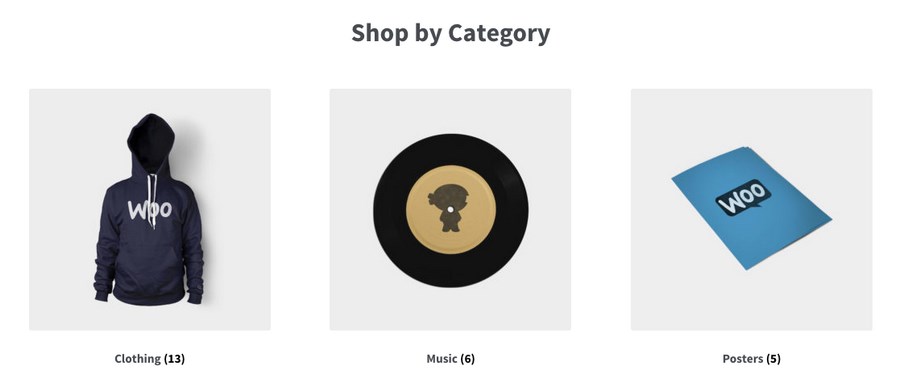
Эти два шорткода позволяют отображать категории товаров. Как и в случае с самими продуктами, доступно большое количество вариантов настройки.
[продукты_категории]
Без каких-либо параметров этот шорткод будет отображать все ваши категории на одной странице. Если вы хотите добавить более одной категории, вам также следует использовать этот шорткод.
[продукты_категория]
Это общий шорткод для отображения определенной категории. Вам нужно будет добавить определенный параметр, указанный ниже, чтобы фактически отобразить один (или несколько).
Параметры
Теперь давайте пройдемся по параметрам, доступным для шорткодов категорий товаров.
1. идентификаторы
Отображать определенные категории по их идентификаторам.
Пример
[продукты _categories id = «1,2»]
2. предел
Это определяет количество категорий, которые будут отображаться.
Пример
[товары _categories лимит = ”5”]
3. столбцы
Этот параметр определяет количество столбцов. По умолчанию установлено значение 4.
Пример
[товары _categories лимит = ”5”]
4. скрыть_пусто
Это скроет пустые категории. Возможны два варианта: «1» и «0». «1» скроет пустые категории, а «0» их покажет. По умолчанию установлено значение «1».
Пример
[продукты _categories hide_empty=”1”]
5. родитель
Этот параметр покажет дочерние категории определенной родительской категории, на которую нацелен id . Например, [parent=»3″] отобразит дочерние категории категории с идентификатором 3 .
Если вы установите для родителя значение «0», будут отображаться только категории верхнего уровня.
Пример
[продукты _categories parent=»0″]
6. заказать
Это управляет порядком отображения категорий. По умолчанию он упорядочивает их по имени, но вы также можете изменить его на id, slug или menu_order.
Пример
[продукты _categories orderby=»id»]
7. порядок
По отношению к orderby этот параметр будет либо упорядочивать по возрастанию (ASC), либо по убыванию (DESC). По умолчанию для него установлено значение «ASC».
Пример
[товары _categories заказ = «ASC»]
